刚开一秒传奇开服网
传奇私服_新开热血传奇sf发布网站
- 分类:传奇私服 admin 2025-7-13 9:49:390
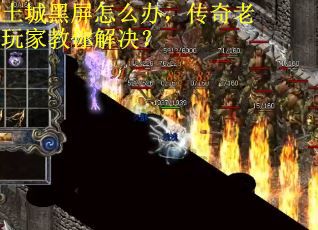
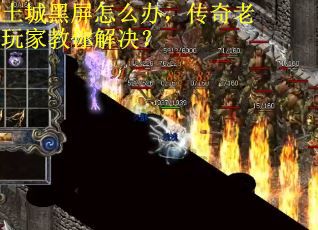
传奇游戏作为一代人的青春回忆,至今仍有不少玩家沉迷其中。随着硬件和软件环境的不断更新,老游戏常常会遇到各种兼容性问题,其中“土城黑屏”便是困扰许多玩家的常见难题。作为一名资深传奇玩家,我将结合多年经验,为大家提供一系列专业的解决方案,助你重返玛法大陆,续写传奇篇章。
一、黑屏原因分析:
土城黑屏并非单一问题,原因可能多种多样。我们需要逐一排查,才能找到问题的根源。

1.驱动问题:显卡驱动版本过旧或与游戏不兼容是黑屏的常见原因。传奇这类老游戏对显卡驱动的要求相对较低,但如果驱动过于陈旧,或与最新的Windows系统冲突,就容易出现黑屏问题。
2.兼容性问题:传奇游戏在较老的Windows版本上运行良好,但在Windows10/11等新系统上,可能出现兼容性问题。未经特殊设置,直接运行游戏可能会导致黑屏。
3.游戏文件损坏:游戏客户端文件损坏或缺失也可能导致黑屏。尤其是在安装、更新过程中,如果出现中断或文件丢失,游戏就无法正常启动。
4.DirectX问题:传奇游戏依赖于DirectX,如果DirectX版本过低或损坏,也会导致黑屏。
5.分辨率设置问题:部分传奇服务端对分辨率有特定要求,超出或低于指定分辨率也可能导致黑屏。
6.管理员权限不足:Windows的安全机制有时会限制程序的运行权限,导致游戏无法正常加载。
7.内存占用过高:如果电脑运行了过多的程序,导致内存占用过高,也可能导致传奇黑屏。
二、解决方案:
针对以上可能的原因,我们提供以下一系列解决方案,建议按顺序尝试:
1.更新或回滚显卡驱动:
更新驱动:访问显卡制造商(NVIDIA/AMD/Intel)的官方网站,下载最新版本的显卡驱动。
回滚驱动:如果更新驱动后出现问题,可以尝试回滚到之前的稳定版本。在设备管理器中找到显卡,右键选择属性,点击“驱动程序”选项卡,选择“回滚驱动程序”。
2.设置兼容模式:
找到传奇游戏的启动程序(通常是Legend.exe或类似的名称),右键点击,选择“属性”。
在“兼容性”选项卡中,勾选“以兼容模式运行这个程序”,选择WindowsXPSP3或Windows98/Me。
勾选“以管理员身份运行此程序”。
3.重新安装DirectX:
下载DirectX修复工具,例如DirectX修复工具增强版。
运行修复工具,按照提示进行修复。也可以手动下载DirectX9.0c并安装。
4.修改游戏分辨率:
找到传奇游戏的配置文件(通常在游戏目录下,文件名可能是Config.ini或Setup.ini),用文本编辑器打开。
查找分辨率设置项(通常是Resolution或Width/Height),修改为推荐的分辨率,例如800x600或1024x768。
部分服务端可能需要通过游戏登陆器来设置分辨率。
5.重新安装游戏客户端:
卸载旧的传奇客户端。
从可靠的来源重新下载完整的客户端。
安装游戏时,关闭杀毒软件,避免误报导致文件被删除。
6.关闭不必要的程序:
关闭后台运行的软件,释放内存。
使用任务管理器结束占用CPU和内存较高的进程。
7.修改土城坐标:
如果黑屏出现在进入土城时,可能是土城坐标设置错误。
找到服务端配置文件,修改土城坐标到正确的数值。(此步骤需要一定的服务端知识,不建议新手操作,可以咨询服务端管理员)
8.检查服务端版本:
确认客户端版本与服务端版本匹配。
如果客户端版本过低,需要更新客户端。
9.尝试其他传奇版本:
如果以上方法都无效,可以尝试下载其他版本的传奇客户端,例如1.76、1.80等经典版本。
三、注意事项:
下载游戏客户端时,务必选择官方或信誉良好的下载源,避免下载带有病毒或木马的客户端。
修改游戏配置文件前,最好备份原始文件,以便在出现问题时恢复。
如果问题仍然无法解决,可以尝试在传奇论坛或社区寻求帮助,与其他玩家交流经验。
通过以上方法,相信大部分玩家都可以解决土城黑屏的问题,重温传奇的经典回忆。记住,耐心和细致是解决问题的关键。祝大家游戏愉快!
推荐您阅读更多有关于“”的文章
土城黑屏怎么办,传奇老玩家教你解决?
- 站内搜索
- 最近发布
- 热门推荐
- 标签排行
-
- 传奇私服 (418)
- 传奇sf (17)
- 热血传奇私服 (48)
- 新开传奇网站 (12)
- 1.85传奇 (10)
- 1.76精品复古 (7)
- 仿盛大传奇 (6)
- 复古传奇 (25)
- 传奇新服网 (11)
- 1.76版本传奇 (9)
- 1.76传奇 (28)
- 公益传奇 (7)
- 1.76合击传奇 (12)
- 传奇新服 (16)
- 变态传奇 (16)
- 迷失传奇 (29)
- 1.95传奇 (8)
- 冰雪传奇 (11)
- 单职业传奇 (89)
- 1.80传奇 (7)
- 嘟嘟传奇 (9)
- 1.80合击传奇 (10)
- 传奇sf发布网 (10)
- 1.76复古传奇 (14)
- 传奇私服网站 (18)
- 传奇私服发布网 (13)
- 新开热血传奇sf (7)
- 新开传奇私服 (8)
- 单职业迷失传奇 (10)
- 1.76精品传奇 (11)
-
网站地图
Copyright 2024 刚开一秒传奇开服网 www.yuweifoods.com All Rights Reserved.
评论列表